
Encaminhando os Dados Digitalizados ao Computador Usando o Painel de Controle
Antes de encaminhar os dados digitalizados para o computador, verifique o seguinte:
-
Os MP Drivers são instalados. (Windows)
Se os MP Drivers ainda não estiverem instalados, instale os MP Drivers com o CD-ROM de instalação ou instale-os do site da Canon.
-
O driver do scanner está instalado. (Mac OS)
Se o driver do scanner ainda não estiver instalado, instale o driver do scanner do site da Canon.
-
A impressora está conectada corretamente a um computador.
Verifique se a impressora está conectada ao computador corretamente.
Não conecte ou desconecte o cabo USB enquanto a impressora estiver em operação ou quando o computador estiver no modo inativo ou de espera.
Se você realizar a digitalização por meio de uma conexão de rede, verifique se todas as configurações necessárias foram especificadas.
-
Para o Windows:
-
Para o Mac OS:
-
-
O destino e o nome do arquivo são especificados no Canon IJ Scan Utility.
Você pode especificar o destino e o nome do arquivo em Canon IJ Scan Utility. Para obter mais informações sobre as configurações do Canon IJ Scan Utility:
-
Para o Windows:
-
Para o Mac OS:
Para o Mac OS X 10.11, é necessário iniciar o Canon IJ Scan Utility para encaminhar os dados digitalizados para o seu computador.
-
Siga o procedimento abaixo para encaminhar dados digitalizados para o computador.
-
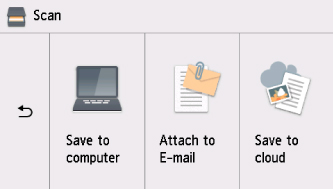
Selecione
 Digitalizar (Scan) na tela INÍCIO.
A tela para selecionar onde salvar os dados é exibida.
-
Selecione
 Salvar no comput. (Save to computer).
 -
Selecione um computador para encaminhar os dados digitalizados.
Selecione Local (USB) para um computador conectado via USB ou selecione um computador conectado à rede para encaminhar os dados digitalizados.
A tela Digitalizar em espera de é exibida.
 Nota
Nota-
Quando você encaminhar os dados digitalizados para o computador usando o WSD (um dos protocolos de rede compatíveis com o Windows), selecione Ativar (Enable) para Digit. WSD deste dispositivo (WSD scan from this device) em Configuração WSD (WSD setting) nas Configurações comuns (Common settings) em Configurações da LAN (LAN settings) em Configurações do dispositivo (Device settings).
Se você selecionar Pesq. novam. (Search again), a impressora começará a procurar os computadores conectados novamente.
-
O destino e o nome do arquivo são especificados no Canon IJ Scan Utility com antecedência.
-
Para o Windows:
-
Para o Mac OS:
-
-
-
Especifique as configurações como necessário.
-
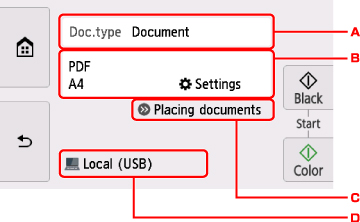
Selecione o tipo do documento.
Nota- Ao encaminhar os dados digitalizados para um computador encontrado via WSD, você não pode selecionar o tipo do documento.
- Digitaliz. auto (Auto scan)
-
A impressora detecta automaticamente o tipo de original e a imagem é encaminhada no formato de tamanho, resolução e dados otimizado.
 Importante
-
Coloque os originais adequadamente de acordo com seu tipo; caso contrário, alguns originais poderão não ser digitalizados adequadamente.
Para obter mais informações sobre como colocar o original:
-
Os itens a seguir podem ser digitalizados:
Fotos, cartões postais, cartões de visita, revistas, jornais, documentos, BD/DVDs/CDs
-
Os itens a seguir não podem ser digitalizados de forma adequada.
-
Fotografias de tamanho A4
-
Documentos menores do que 127 x 178 mm (5 x 7 pol.), como páginas cartonadas com o dorso recortado
-
Originais impressos em papel branco fino
-
Originais longos e estreitos, como fotografias panorâmicas
-
-
- Documento (Document)
- Digitaliza o original no vidro de exposição como dados de um documento, aplicando as configurações especificadas em Config. digit. (Scan settings).
- Foto (Photo)
- Digitaliza o original no vidro de exposição como dados de fotografia, aplicando as configurações especificadas em Config. digit. (Scan settings).
-
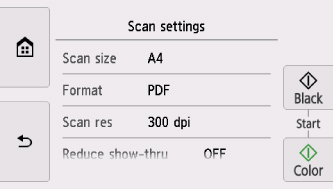
Exibe a tela Config. digit. (Scan settings).
Para obter mais informações sobre a configuração de itens:
-
Mostra como colocar o original.
-
Mostra a tela onde o destino é selecionado.
-
-
Pressione o botão Colorido (Color) para digitalização colorida ou o botão Preto (Black) para digitalização em preto e branco.
Nota-
Ao encaminhar os dados digitalizados para o computador usando WSD, pressione o botão Colorido (Color).
-
Se você selecionar JPEG ou TIFF para Formato (Format) na tela de configuração de digitalização:
A impressora começa a digitalizar e os dados digitalizados são encaminhados para o computador.
-
Quando você seleciona algo diferente de PDF ou Compact PDF para Formato (Format) na tela de configurações da digitalização:
A tela de confirmação perguntando se você continuará a digitalizar é exibida após a digitalização ser concluída.
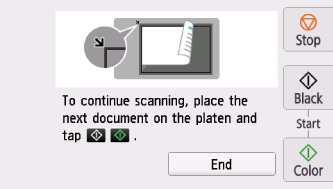
Caso você continue a digitalização, coloque o original no vidro de exposição e comece a digitalizar.
Caso não continue a digitalização, toque em Terminar (End). Os dados digitalizados são encaminhados para o computador.
Os dados digitalizados são encaminhados ao computador de acordo com as configurações especificadas com o Canon IJ Scan Utility.
Remova o original do vidro de exposição depois que a digitalização for concluída.
Importante-
Se o resultado da digitalização com Digitaliz. auto (Auto scan) não for satisfatório, selecione o tipo ou tamanho de documento de acordo com o original na etapa 5.
-
Se a tela de seleção do programa for exibida (Windows):
É possível que a tela de seleção de programa seja exibida após o botão Colorido (Color) ou Preto (Black) ser pressionado. Nesse caso, selecione Canon IJ Scan Utility e clique em OK.
Se você quiser digitalizar originais com configurações avançadas, ou se quiser editar ou imprimir as imagens digitalizadas:
Se você digitalizar originais a partir de um computador usando o My Image Garden, o My Image Garden permitirá que você edite imagens digitalizadas, como otimização ou aparagem.
Além disso, você pode editar ou imprimir as imagens digitalizadas usando o software de aplicativo compatível para usá-las melhor.
-
Para o Windows:
-
Para o Mac OS:
Nota
-
Para o Windows:
-
Você pode usar um software de aplicativo compatível com WIA para digitalizar originais com esta impressora.
Para obter detalhes:
-
Se desejar converter um documento digitalizado em texto:
-
